更新日:2008/03/19

※この特集は過去に作成されたページの為、掲載されている商品が完売となっている 場合がございます。何卒ご了承下さい。

- ハアハア、ようやくここまで辿り着いたのね。
頂上にはもう手がかかっている・・・あとは旗を立てるのみ! 
- 落ち着いて、そこで忘れずにCTRL+Sだよ!

- バシィッ! よーし、完成! 苦節一週間、とうとう地獄の追レポートが終わったのよ!
苦しかった、辛かった・・・でも全てはいい思い出。
この苦難を乗り越えたことで、私はまた一つ成長できた気がします。
印刷は後でいいや、とりあえずパソコンも休ませてあげよう。 
- 本当は一ヶ月も余裕があったのに自ら追い込まれただけなんだけどね・・・
ま、でも、本当によくやったと思うよ。 
- 今はただ眠りたい。ともに行こう夢と魔法の国へ・・・フッ


- わー!! モモコがパソコンにヘドバした!!
・・・危ないなぁ、壊れたらどうするのさ・・・あれ? 
- いッッッたー・・・そこは先に私のおでこの心配をしてくれるべきじゃないの?
一気に魔法の国が遠のいたよ・・・ん? どしたの? - いや、シャットダウン中に止まっちゃってるよ。
ガリガリいってたけど大丈夫かな・・・仕方が無いから主電源を落とそう。 
- まあ、機械ごとき私の相手じゃないわね。レポートセーブしといて良かったなー。
そこは私も学習してるってことで、最近は書き途中のこまめなセーブも欠かさないしね。ん? 
- 起動しないよ。

- ん?

- パソコンが起動しない。
どこか壊れてるね。ハードディスクが無事だといいけど・・・ 
- ん? どゆこと? え?

- で、要するに頭突き一発でハードディスクを沈めたと。

- #%¥&@#&¥#$&@%#$¥#$!!!!!
- 仕方が無いでしょ、物理的に壊れたんじゃデータサルベージソフトも使えないし。
どんな破壊力なのさ・・・まあ、もう一つ苦難を乗り越えれば、更に一つ成長できるって。 
- 締め切りは明日だよ!! 成長とかしなくていいよ!! ツンツクのアホー!!

- 復旧業者さんに頼むにしても時間が無さ過ぎるな。
とにかくあんたは急いでレポートやり直しなさい。ツンツクのノートPCがあるでしょ。
今度は壊さないようにヘッドギアつけとくのよ。
しかしまあ、こうなっちゃうとまめにセーブとかって関係なくなって来ちゃうねー。 
- まあ、頭突きは極端にしても、ハードディスクは酷使されてるパーツですから、
どうしても壊れる時は壊れちゃいますね。うーん、こりゃバックアップ用の
外付けハードディスクを用意すべきかな。NASにしてもいいし・・・ 
- え? ナス? 焼いてショウガ醤油で食べると最高だよね~。
でも、味噌汁に入れるのもオツなもん・・・ツンツクーお腹空いたー。 
- いいからレポート。



- データをバックアップするだけなら他にも方法があると思うんだけど、
外付けのハードディスクがいいの? 
- そうですね、よくある方法だと、
同じパソコンの内蔵ハードディスクでデータをコピーしておくとか、
定期的にCDやDVD等のメディアに保存しておく、というのがありますね。
ちょっと比較表を作ってみました。
- パソコン本体
故障時の影響 - 保存の手軽さ
速さ - 容量
- データの復旧
- 内蔵ハード
ディスク - ×受けやすい
- ◎速くて手軽
- ◎大きい
- ◎自動バックアップソフトの利用により、保存データと失われたデータの差が少ない
- CDやDVD等のメディア
- ◎受けない
- ×書き込み作業が必要
時間がかかる - ×小さい
- ×頻繁に書き込んでおかなければ保存データと失われたデータの差が大きくなる
- 外付けハードディスク
- ○受けにくい
- ◎速くて手軽
- ◎大きい
- ◎自動バックアップソフトの利用により、保存データと失われたデータの差が少ない
-

- パソコン本体故障時の影響ってどういうこと? さっきの頭突きみたいな?

- そうだね、衝撃の他にも、例えばデータを書き込んでいる最中に本体の
電源を引っこ抜いちゃったとする。内蔵ハードディスクならかなり危険な
行為だけど、外付けなら電源は別だから影響を受けにくい。もちろん
メディアなら全く関係無いよね。
バックアップデータは、できるだけ元データから離れた場所にある方が安全なんだよ。 
- そういえば、うちの会社もバックアップデータは別のパソコンに置け、 って言われるわ。

- 元のデータと同じ場所にあれば、同じ時間・同じ原因で壊れる可能性が高くなりますが、離れていくに従って、その可能性は低くなっていきます。企業の本当に重要なデータなんかだと、局地的な地震などの災害に備えて、東京にあるデータのバックアップを大阪で保存してたりすることもあるんです。それ位重要なことなんですよ。
- そしたら、DVDに書き込む方が安全?
でも、あれって凄くめんどくさいんだよなぁ。メディア代もかかるし、長い書類を書くときだって、そう何度も メディアに保存しておくもんじゃ無い。新しいバックアップデータが あれば旧いのはいらなくなることも多いし、不経済な感じがするね。 - でも、頻繁にバックアップしておかないと、
元データが壊れた時に最新の状態まで戻す為にやりなおす作業が多くなるわけです。
その点ハードディスクなら、とてもよくできたバックアップソフトがたくさんあるから、
一定時間ごとに自動でバックアップする、なんてことも簡単にできますよ。 - じゃ、USBメモリ!
・・・はもう私が3つもなくしたんだっけ、ハハハ。 
- バックアップしたデータを無くすとか論外なんだけど・・・
まあ、メディアもそうだけど、容量の制限があるから大量にバックアップってのは難しいわな。
やるとなったら色々バックアップしたいだろうし。
そうすると、やっぱり外付けハードディスクが総合的に有利ってことか。
ツンツクのノートパソコンの分とあわせてモモコんちは2台必要だな。 - そうなんです。そこで、うちはさっきお話したNASにしようかなと。

- うう、繰り返し私のハートを揺さぶるそのナスってのは何なのさ。
もうお腹の中の私がショウガ醤油の前で正座してるんだけど。


-

- 「Network Attached Storage」の略。
ネットワーク接続型の記憶装置だね。
家庭内のLANを使って接続するハードディスクと考えて貰えれば。 
- 要するに外付けハードディスクの一種ってことか。
普通はUSBとかIEEEとかで繋ぐけど、それをLAN接続にするわけだ。 
- その通りです。どちらもバックアップ用として役立つものですが、
どのような違いがあるか表にまとめてみました。
- 接続方式
- 接続・設定の難易度
- 価格
- 動作
- 外付けハード
ディスク - 一台のパソコンとUSB・IEEE等で直接接続
- 簡単
- 安価
- 内部のデータを参照する為には、直接接続しているパソコンを起動している必要がある
- NAS
- 家庭内LANに接続
- 簡単~中程度
- 中~高価
- NAS自体にOSとCPUが組み込まれている為、特定のパソコンを起動させなければいけないという制約は無い(単体でサーバとして動作)


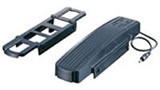
●外付けハードディスク
-

- お、外付けハードディスクだな。選ぶときのポイントは何?
- まずは接続方式、次に容量ということになると思いますが、
最近の一番人気は500GBクラスですね。
モモコじゃないですけど、録画した番組とか音楽ファイルとか、どんどん保存するサイズが
大きくなっているのと、価格が安くなってきたのが大きな理由です。
それから、静音と冷却もポイントになります。 
- あ、前に聞いたケースファンの時みたいな感じかな?
- その通り! モモコが覚えてくれてるなんて感激だなぁ。
外付けハードディスクにも冷却ファンがつくタイプとつかないタイプがあるんだけど、
当然冷却ファンがつけばそれだけ冷えやすい、でもファンの音がするってことになる。 
- 冷却ファンがつかないやつは夏とか不利ってこと?
- いや、もちろんファンが無いタイプでも、ケース全体が内部の熱を
逃がしやすいような構造になっているものが多いし、ダメってことじゃ無い。
音が静かなことは大きなメリットだしね。
設置する場所の環境にあわせて選ぶといいと思うよ。
ただ、どちらにせよ、周りにある程度スペースがある、
熱が籠もらない所に置くようにした方がいい。 
- バックアップ用のハードディスクなら、尚更トラブルは避けたいもんなぁ。
ファンだけ後付のやつもいいな。
暑いからやっぱり必要、となったら取り付けてもいいわけだし。
●外付けハードディスクケース
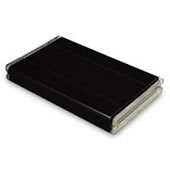
- ノバック2.5インチ SATA+IDE
はい~るKIT SATA/USB(税込)
SATA&USB2.0接続
2.5インチSATA&IDE
HDD両対応
2.5インチSATA&IDE
HDD両対応
- ツクモのオススメ特集


-
3ステップで高速換装!SATAもIDEも対応。USB2.0、eSATAで使える便利なケースです。
- ツクモのオススメ特集

-
アルミボディでファンレス。1TBのハードディスクも対応の万能 USB2.0接続ハードディスクケース!

- ん? これって・・・ケースだけ?
- そう。中は空っぽだから、自分で好みの内蔵型ハードディスクを買って入れれば
外付けハードディスクの出来上がり~。
容量とかメーカーを好みで選べるってのも利点だけど、パソコン内蔵用を買い足した結果、
入り切らなくなったハードディスクを再利用するのにも最適だね。 
- これはいいな。すごく安いのに、接続方法とか冷却ファンの有り無し、
2.5インチ用とか3.5インチ用とか、とにかく充実してる。
中のハードディスク自体自分で選べるんだから、色んな意味で自分の好みにあった
外付けハードディスクを手に入れることができるってわけだ。 
- 複数台のハードディスクが入る、少し大きめのケースもあります。
それぞれを別のドライブとして認識させたり、
全てを合計して一つの巨大ドライブとして認識させたりを、
スイッチ一つで切り替えられるものもあるんですよ。 - ハードディスクを組み込むなんて結構難しそうなイメージがあったんだけど、
見てみると凄く簡単みたいだね。 - そうだね。特別な工具無しに組み込みできちゃうケースもあるし、
必要だったとしてもドライバーでネジ止めくらいかな。これならモモコでもできるね。
入れ替えが楽だから、一つのケースで中身だけクルクル入れ替えながら
使ってる人もいるよ。
●NAS
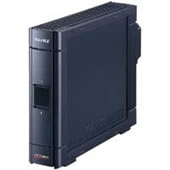
- BUFFALOLinkStation LS-H250GL完売御礼
電源連動機能搭載 LAN接続ハードディスク 250GB
- ツクモのオススメ特集

-
初心者でもお手ごろな値段で簡単に使える、大容量ネットワークハードディスク。
-
- これがナスなのね。嗚呼・・・夢破れたり。
せめて形がナスだったらいいのにな。どこかのメーカーさんが発売してくれないかなー。
四本足が割り箸刺したみたいになってんの。絶対買うのに。 
- そうか、四本足で下に空間ができるから熱も籠もりにくいな。
イメージ図としてはこんな感じか。サラサラリと。
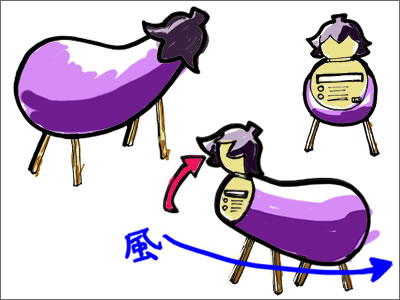

- ・・・って、こんなもん売れるか? まあ、私は買うけども。

- 僕もそれは間違いなく買うな・・・
とそれは置いておいて、NASの選び方。
基本的なところは先ほどの外付けハードディスクと変わりません。
が、やはり外付けハードディスクがUSBやIEEEで繋ぐのに対して、
LANで複数のパソコンから同時に繋ぐという違いがあるので、
そこに関連した便利な機能がついてる場合があります。 例えば、プリンタサーバ機能とか。 - あ、それうちの会社にもある。
確か、複数のパソコンから1台のプリンタに印刷できるようになるんだよな。
なるほど、NASの機能とも設置状況とも、凄くよく似てる。 
- 仰るとおりです。NASの中にも、USB端子にプリンタを繋げば、
同じLAN内のパソコンで共用できるようになる機能をもつものがあるんです。
プリンタを全てのパソコンに一つ一つ用意できることは少ないですし、
あるととても便利な機能ですね。 
- USBがついてるNASがあるんだ。何か他に繋げられるものは無いの?

- いい質問だねモモコ。
例えば、そこに更にもう一台、外付けハードディスクを繋げちゃうとどうなると思う? 
- え!? NASにハードディスクを繋げるの?
うーん・・・容量が増えちゃう? - うん、それも正解。そうやって空き容量を増やすことができるNASもあるね。
更に、そのハードディスクにNAS内のデータをバックアップ、
なんてことができるものもあるよ。 - 念には念を、ってやつか。見たところ設定も難しく無さそうだし、
確かにモモコんちにはNASが良さそうだな。 
- あと、複数のハードディスクが入ってるNASには大抵、RAID(レイド)と呼ばれる機能が
ついてるんですが、凄く長くなるから、詳しくはまたの機会に。
簡単に言うと、意識せずに保存したファイルを別々のハードディスクに複製して
保存しておける機能かな。一つのハードディスクが壊れても、
別ハードディスクに同じファイルがあるのでとっても安心というわけです。 
- レイド・・・ナス・・・ハッ! 我、天啓を得たりッ!
ツンツク、緊急企画会議の招集を! - もしや・・・早くも第二弾を閃いたんだね!

- フッ、忙しくなってきやがった!
-

- これより第2回、ナス型NASの商品化会議を始めたいと思います。よろしく御願いします。

- よろしく。
まず私が言いたいのは、先ほどモモコから発言のあった零度のナス、 つまりRAIDに対応したNASには凍ったナスの外観がふさわしいのではないかということ。 
- 異議ありません。が、凍った、というのをどのような形で表現するのでしょうか。
色合いもそうですが、質感も重要なポイントとなるはず。 
- そうね。更に言えば、その外観から受ける印象が、「製品の冷却性能に対するイメージ」に与える影響も考慮しなければならないわ。

- ということは、印象に恥じない冷却を・・・と?
概ね異議はありませんが、大型冷却ファン搭載によるハードイメージは、今回の製品化における根源に 立ち戻れば、存在理由(レゾンデートル)の崩壊に繋がりかねない。 おざなりなナスに用は無いのです。 
- それは少々一方的と言わざるを得ない。
NASはナスである前にNAS。
必要性能を有することは、まず第一にユーザーから我々に与えられ・・・ 
- 二人ともお待ちなさい。
その二つの命題には、私に答えの用意があるわ。
まずこのコンセプトモデルを見て。 
- こ、これは・・・ッ!!

- 朝一でメーカーさんにぶっ込むわよ。さあ、細部のツメに入りましょう!
- ****** 翌朝 ******

- うわーッ!! レポートーーーーーーッ!!
■今回ご紹介した商品のツクモネットショップ取り扱い一覧はこちら!