あなたが撮影したハイビジョン映像をテレビで手軽にハイビジョン再生! - 自作パソコン・PC/パソコンとPCパーツの専門店【TSUKUMO】。自作PCに必要なパーツを豊富に取り揃えています。 |
|||||
|
|||||
|
|
|||||
|
|
|||||
| ホーム > 特集 > あなたが撮影したハイビジョン映像をテレビで手軽にハイビジョン再生! | |||||


更新日:2008/03/31

フルハイビジョン再生に対応したLinkTheaterを使えば、フルハイビジョン対応ビデオカメラで撮影した映像が美しさそのままにハイビジョンテレビで楽しめる。
しかも、再生したい映像をカメラやメモリカードに入れたまま、HDDやパソコンに移していても、LinkTheaterならそのままテレビで再生可能。
あなたの撮ったビデオを、あなたのスタイルに合わせてテレビでお楽しみいただけます。
| Buffalo LinkTheater LT-H90 シリーズ | |||||||||||
|---|---|---|---|---|---|---|---|---|---|---|---|
|
| ||||||||||


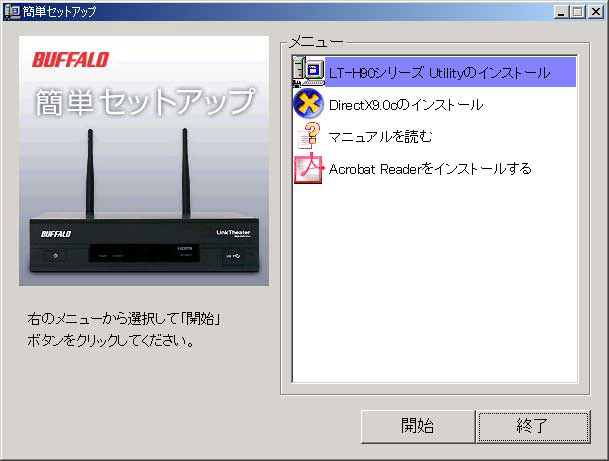
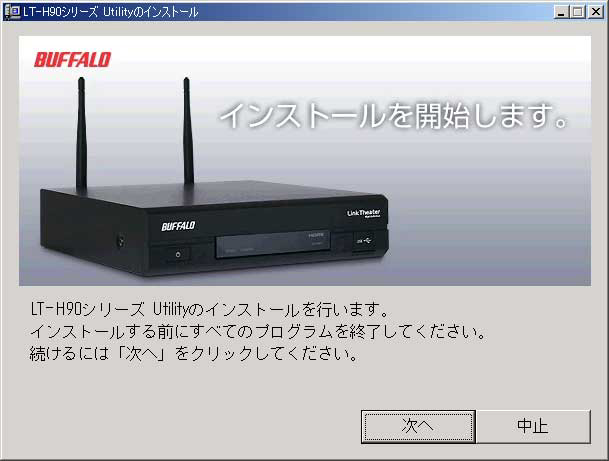
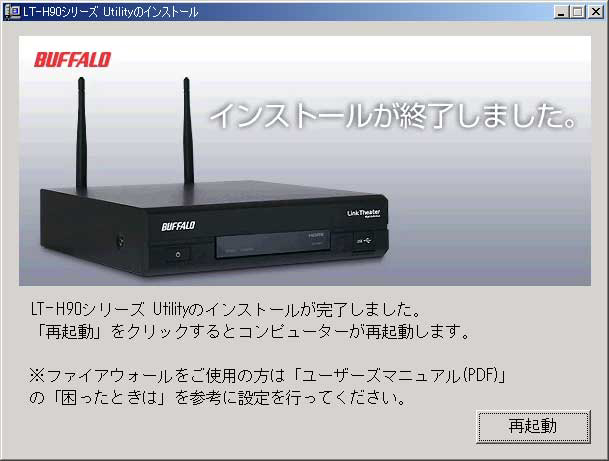
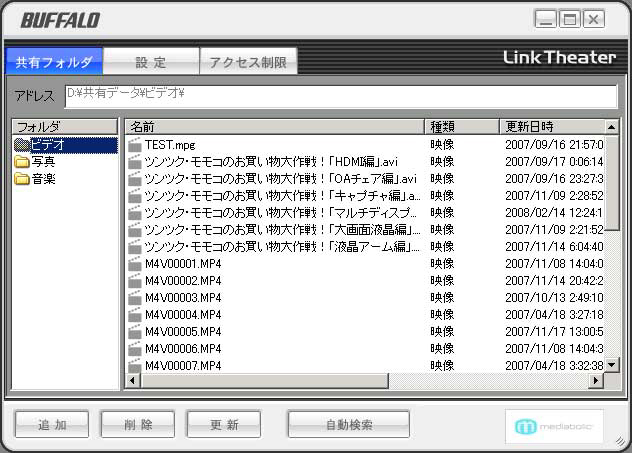
| ★STEP2 接続★ |
|---|
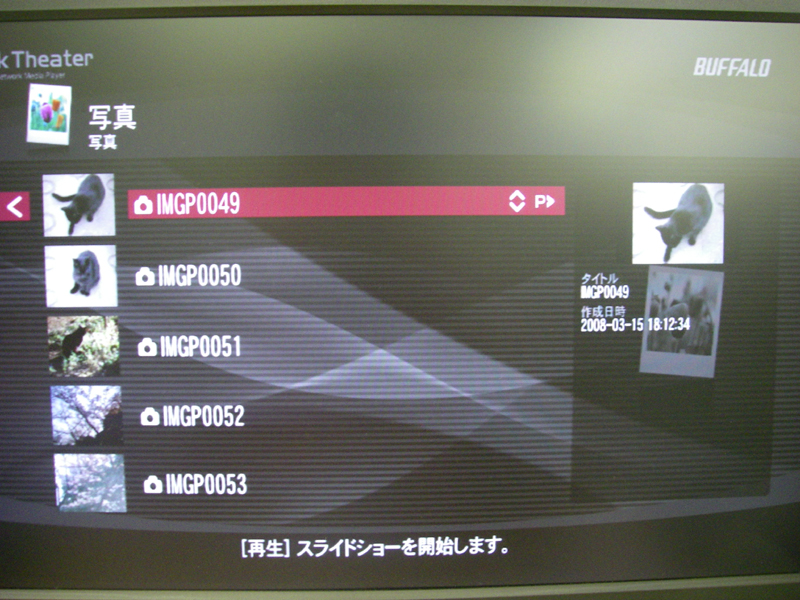
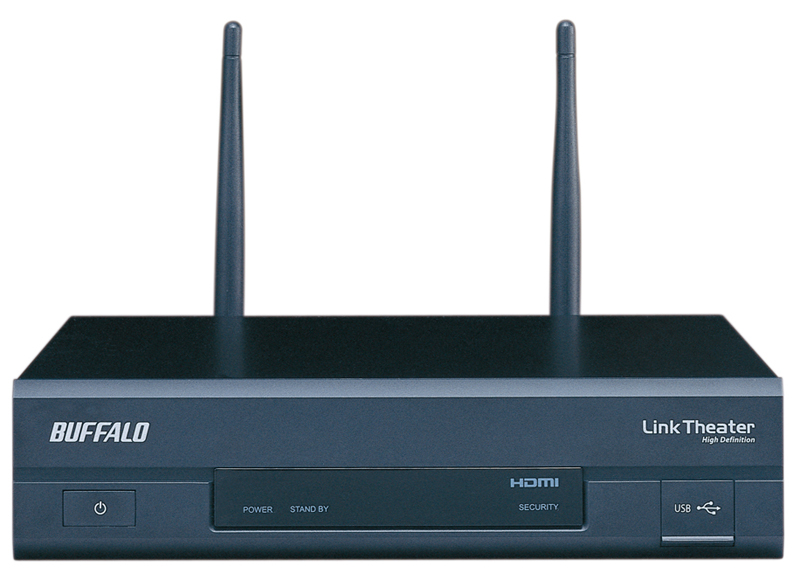
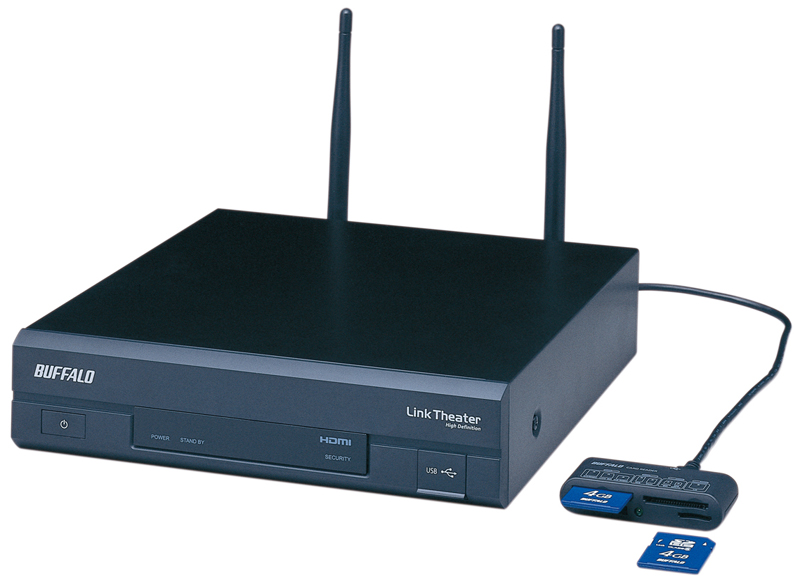
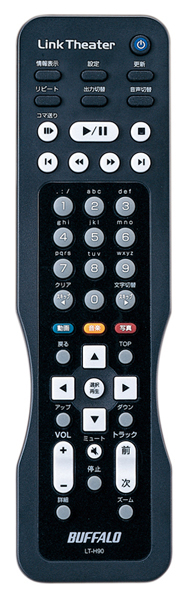
次はLinkTheaterとテレビの接続です。 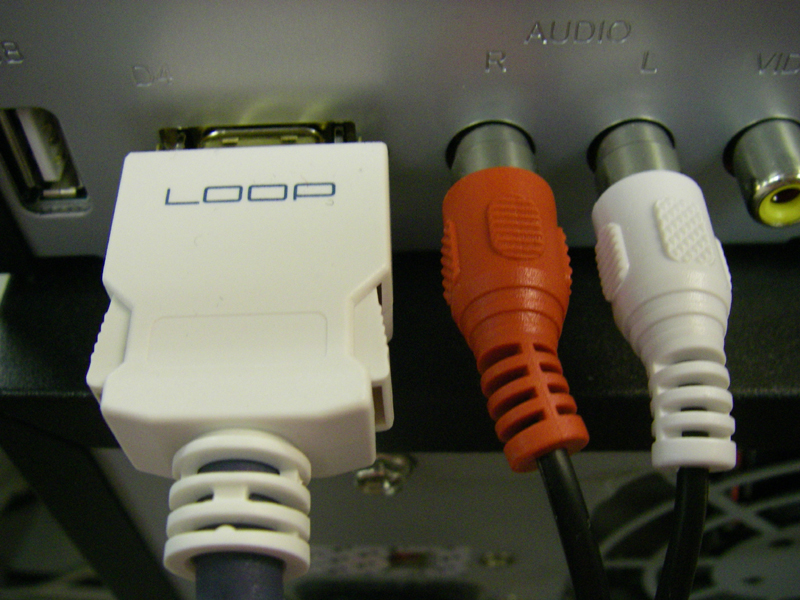 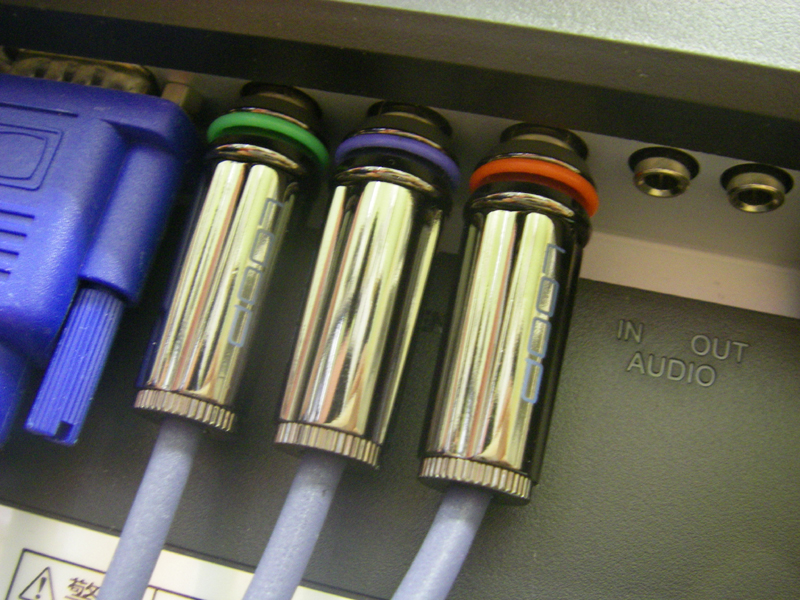
※画像をクリックすると拡大します。 ネットワークの接続もケーブルを接続するだけ。 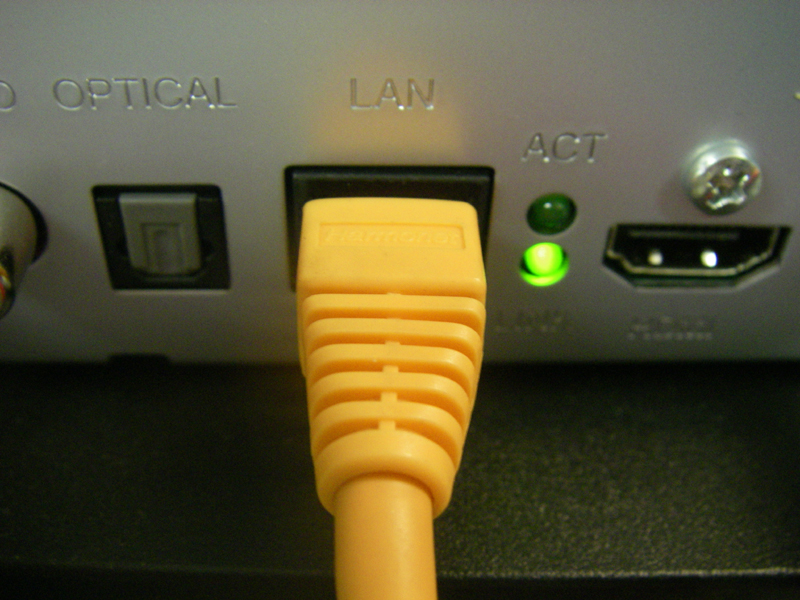
|
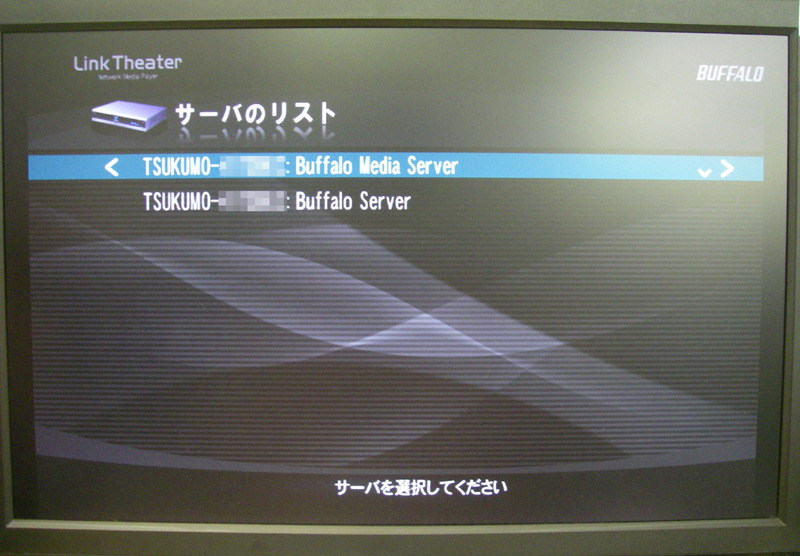
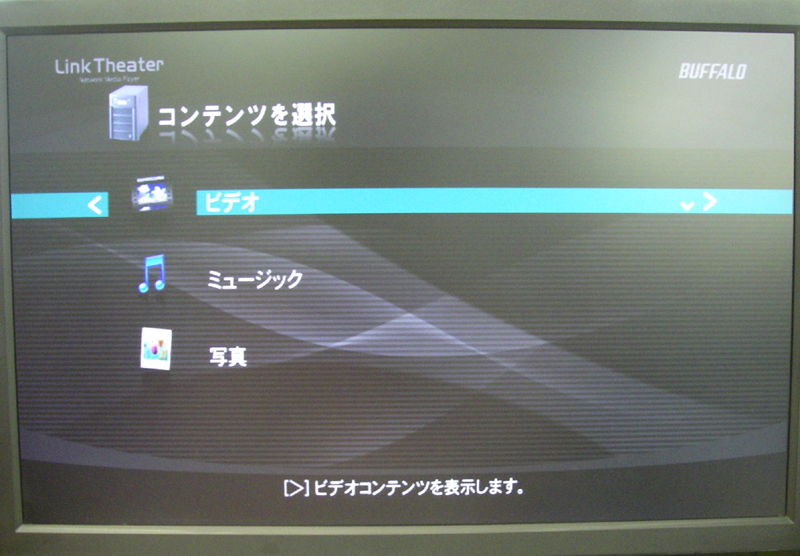
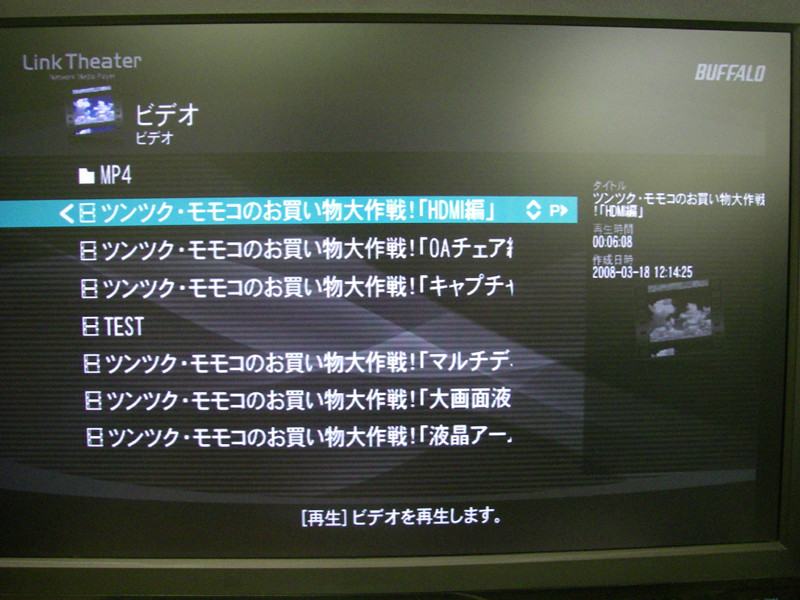
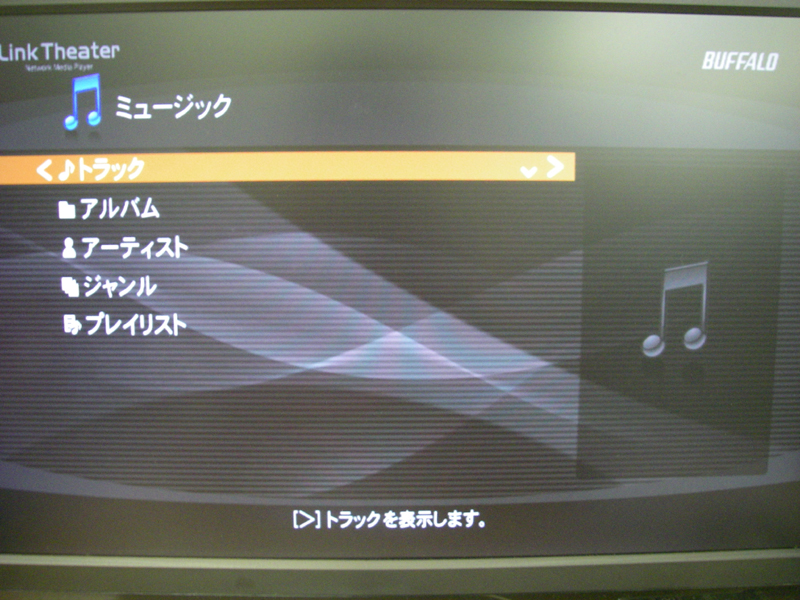
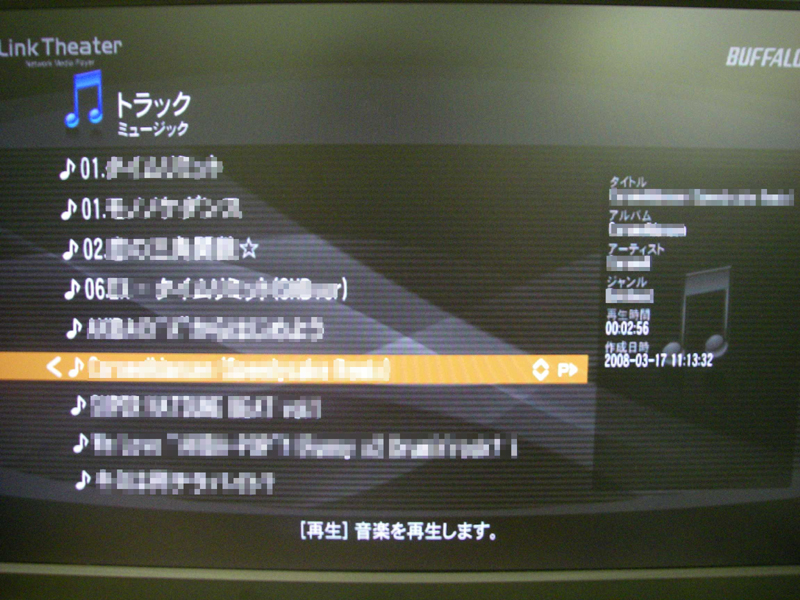




LinkTheater に接続できる外付けハードディスクやNASに興味を持たれた方はこちらもどうぞ

 |
あなたが撮影したハイビジョン映像をテレビで手軽にハイビジョン再生!
パソコン・PCパーツなら専門店のTSUKUMOネットショップにお任せください。
各種PCパーツやハードウェアも充実のラインナップで取り揃えておりますので、これから自作パソコンを作ろうとお考えの方にも安心してご利用いただけます。
お求めになりやすい価格で自作PCのパーツや周辺機器などが購入でき、品揃えも豊富ですので欲しいパーツがきっと見つかります。
カスタマイズ可能なBTOパソコンをお探しの際にも、是非ツクモにお任せ下さい。
各種PCパーツやハードウェアも充実のラインナップで取り揃えておりますので、これから自作パソコンを作ろうとお考えの方にも安心してご利用いただけます。
お求めになりやすい価格で自作PCのパーツや周辺機器などが購入でき、品揃えも豊富ですので欲しいパーツがきっと見つかります。
カスタマイズ可能なBTOパソコンをお探しの際にも、是非ツクモにお任せ下さい。
 自作PC・PCパーツ通販ならTSUKUMO【TOP】
| このページの先頭へ |
| Copyright © YAMADA-DENKI Co., Ltd. All rights reserved. |